Hướng dẫn khắc phục lỗi không vào được steamcommunity
Lý do tại sao không vào được?
Mọi nơi trên internet bạn có thể vào được, steam bạn cũng vào được, duy chỉ có steamcommunity là bạn bị lỗi. Khi bạn ping steamcommunity.com, nó trả về.
Pinging steamcommunity.com [::1] with 32 bytes of data:
 Reply from ::1: time<1ms
 Reply from ::1: time<1ms
 Reply from ::1: time<1ms
 Reply from ::1: time<1ms
Đây là vì hầu hết các nhà mạng ở Việt Nam đã chặn không cho bạn truy cập. Chặn bằng cách nào? Đó là chặn tên miền, tức mỗi khi máy bạn gửi một request tới steamcommunity.com, Name server của Viettel, VPNT sẽ bảo rằng nó không biết đó là thằng nào, mặc dù thực chất là nó biết.
Cách giải quyết
- Cách giải quyết đơn giản mà không tốn công nhất, đó là bạn đi hỏi một thằng khác, một thằng mà sẽ cho bạn câu trả lời răng steamcommunity nằm ở đâu.
- Các bước bên dưới áp dụng được cho cả windows và linux, miễn là linux của bạn có cài đặt nslookup, hoặc dùng dig thay cho nslookup.
Bước 1: Dùng nslookup để tìm IP của server steamcommunity:
Mở terminal của bạn lên và chạy lệnh sau:
nslookup steamcommunity.com 1.1.1.1
Kết quả:
Server:		1.1.1.1
Address:	1.1.1.1#53

Non-authoritative answer:
Name:	steamcommunity.com
Address: 173.222.146.99
Câu lệnh này giúp cho máy tính của bạn đi kiếm IP của steamcommunity.com ở Name server 1.1.1.1. Nếu bạn thấy quen thì 1.1.1.1 là Name server của thằng Cloudflare. Kết quả bạn có thể thấy dòng “Address”, đây là IP của server bạn cần tìm, ở ví dụ trên, server đó là “173.222.146.99”. Giờ hãy copy lại địa chỉ IP này.
Bước 2: Yêu cầu máy bạn request thẳng tới IP đó, thay vì phải đi hỏi thằng resolver của nhà mạng.
Bây giờ, bạn thêm thông tin record DNS này vào máy của bạn, điều này giúp máy tính biết được IP đã resolved, không cần phải đi hỏi bố con thằng nào hết.
Trên windows
bạn mở powershell bằng Administrator (Run as Administrator).
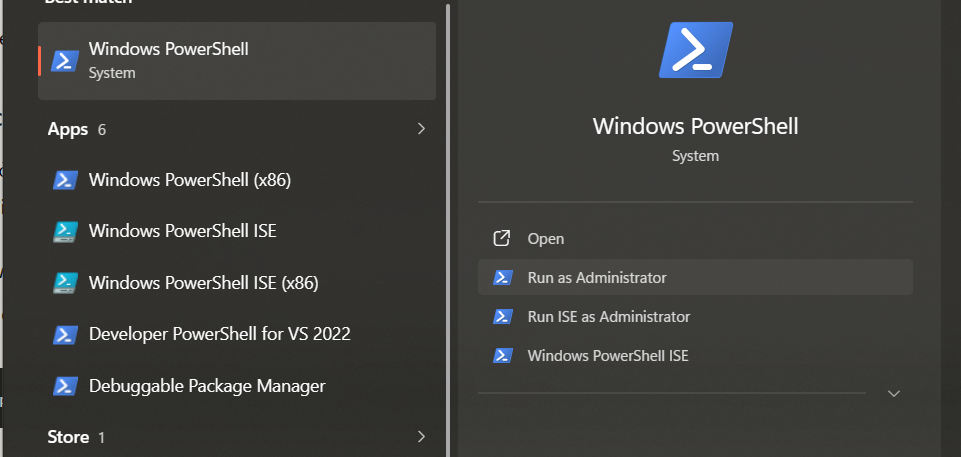
Tiếp theo, bạn chạy lệnh này để edit file.
notepad C:\Windows\System32\drivers\etc\hosts
Ở cuối bạn thêm vào dòng.
<địa chỉ IP bạn đã copy> steamcommunity.com
Ví dụ:
173.222.146.99 steamcommunity.com
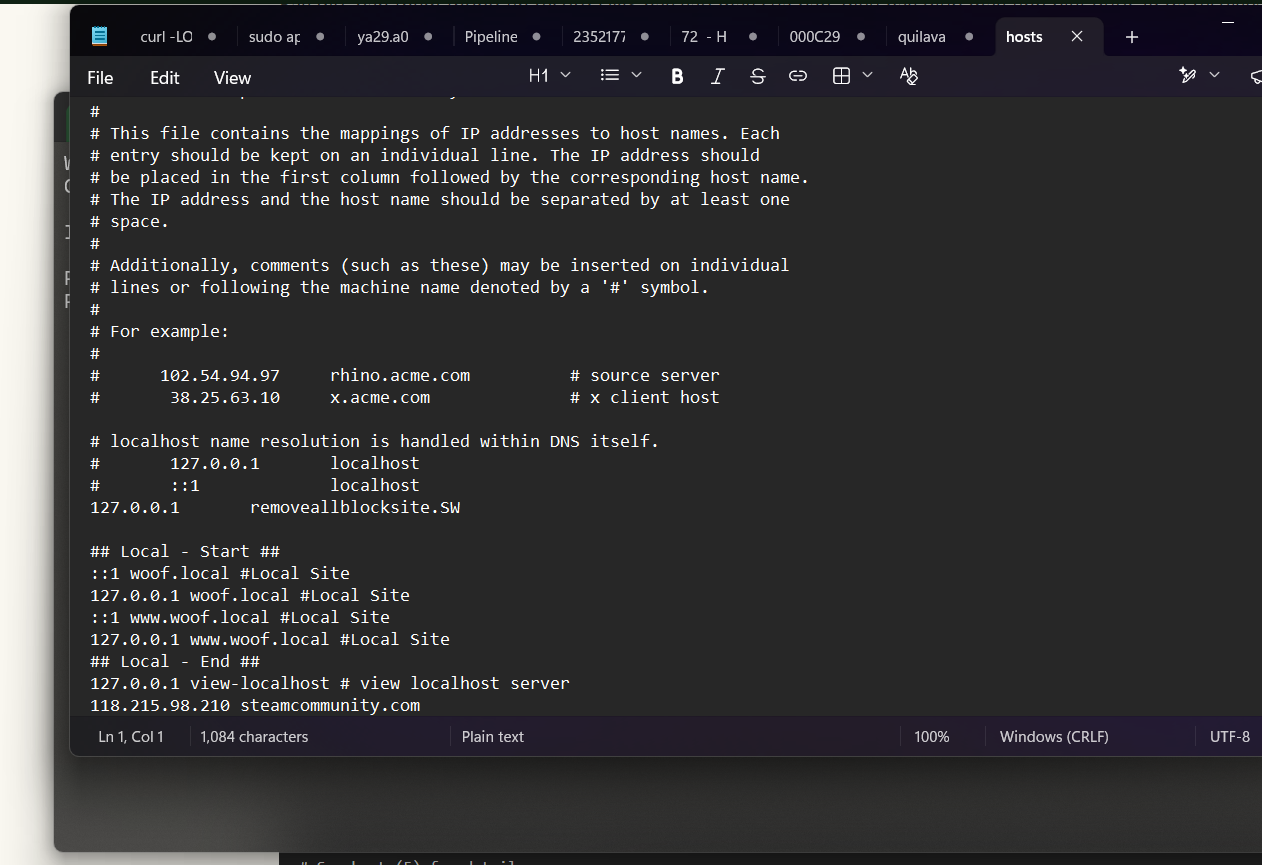 Lưu lại file và thoát.
Trên linux.
Bạn làm tương tự, tuy nhiên bạn sẽ edit file /etc/hosts thay vì file ở trên.
Ví dụ về file /etc/hosts của mình:
# Static table lookup for hostnames.
# See hosts(5) for details.
151.101.129.140 www.reddit.com
173.222.146.99 steamcommunity.com
Lúc mở và ghi bạn nhớ dùng sudo nếu user thiếu quyền write.
Bước 3: Request lại như bình thường.
Bây giờ, bạn đã có thể verify thành công bằng cách mở trình duyệt lên và tìm tới trang steamcommunity.com, hoặc chạy các lệnh sau. (trên cả linux và windows)
ping steamcommunity.com
curl -I steamcommunity.com
Hoặc bạn có thể mở steam lên để kiểm chứng: